MANUAL DE CONFIGURACIÓN PARA ANALYTICS Y AUTOFACTURA 2.0
Esta guía describe el procedimiento para la activación de Analytics y Autofactura 2.0.
Activación de Analytics
Requisitos previos.
- Contar con acceso al portal admin.softrestaurant.com.
- Tener a la mano el número de control y contraseña
- Estos datos se pueden consultar en:
- La factura del sistema, o bien
- Soft Restaurant → Configuración → Licencias → Consultar licencias registradas
- Contar con permisos de administrador en Windows.
Crear cuenta en el portal de Analytics.
- Ingresar al portal admin.softrestaurant.com.
- Hacer clic en la opción Registro.
- Rellenar los campos que aparecen en la ventana de Registro.
- Hacer clic en Registrar una vez rellenados los campos.
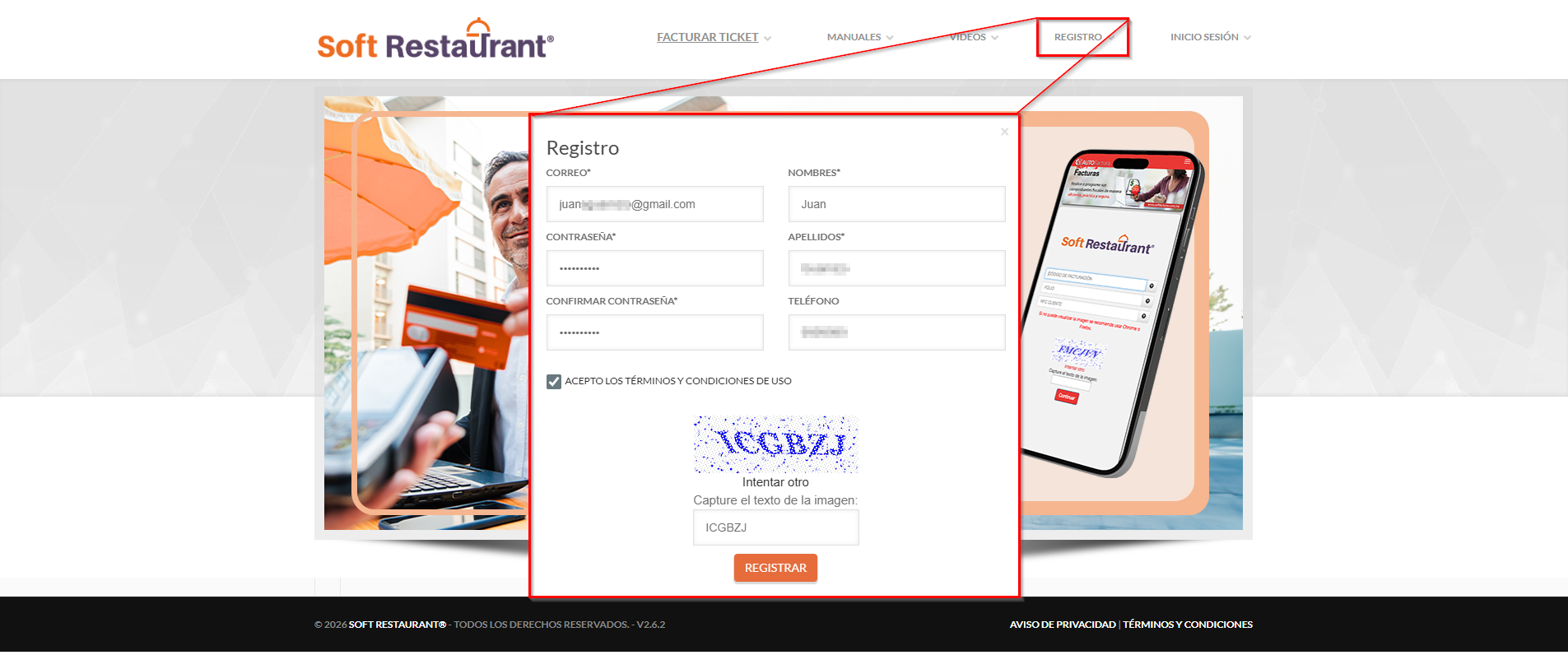
Registrar el sistema de Soft Restaurant®.
Una vez registrados, es necesario rellenar los campos que solicitados en la ventana siguiente a la creación de nuestra cuenta. Es importante que el RFC y Razón Social que ingrese en los campos de la imagen sean los mismos que dio de alta al registrar su licencia.
Con los campos completos, será necesario dar clic en Guardar
Descargar el monitor de servicios
- Ingresar nuevamente a admin.softrestaurant.com.
- Seleccionar la opción Herramientas
- Hacer clic en Descargas.
- Seleccionar la versión del monitor de servicios correspondiente.
- Iniciar la descarga del instalador.
Instalación del monitor.
- Ubicar el archivo descargado.
- Dar clic derecho y seleccionar Extraer todo.
- En el ejecutable extraído, dar clic derecho y seleccionar Ejecutar como administrador.
- En el asistente de instalación:
- Hacer clic en Siguiente.
- Seleccionar Instalar.
- Al mostrarse el mensaje “Completando el asistente de instalación del monitor de servicios”, hacer clic en Finalizar.
- Al abrirse el Monitor de servicios NS, ingresar las credenciales del nuevo número de control y hacer clic en Aceptar.
- Dar clic en guardar en el monitor de servicios para que la información se vea reflejada en el portal.
- Cerrar sesión en el portal de admin.softrestaurant.com y volver a iniciar sesión para verificar que la información de la licencia ya aparezca en el portal.
Activación de Autofactura.

Para la activación de Autofactura es necesario tener nuestros Certificados de Sellos Digitales (CSD), archivos que nos proporciona el SAT para poder emitir facturas.
Carga de archivos CSD
- En Soft Restaurant® ingresamos a Configuración > Configuración General.
- Dentro de Configuración general seleccionamos la opción de Facturación electrónica - México
- Ahora es importante seleccionar Habilitar para comenzar con el proceso.
- Este proceso abrirá una nueva ventana para el asistente de facturación, en la cual hacemos clic en Iniciar.
- En la ventana de Registro de emisor es necesario dar clic en Asistente de registro.
- Esto inicia el asistente de registro CFDI, en el cual comenzaremos con la carga de los CSD.
- Dentro de la venta que se abrió es necesario dar clic en examinar para poder subir los archivos correspondientes
- Una vez cargados los archivos tendremos que escribir la Clave Privada para el uso de los CSD y dar clic en guardar.
- Con esto podemos cerrar la ventana del asistente de registro y Soft Restaurant comenzará a rellenar los campos en automático, por lo que, será necesario dar clic en siguiente.
- En caso de contar con un código de timbres, podremos ingresarlo en la ventana que aparece. Si no se dispone de uno, simplemente damos clic en Siguiente y luego en Aceptar.
- En la ventana final es necesario seleccionar el régimen fiscal correspondiente al RFC y, posteriormente, dar clic en Finalizar, para posterior dar clic en aceptar para cerrar la configuración general.
Configuración de serie de facturación.
- Ir a Configuración > Folios y series y seleccionar Facturas.
- En la ventana que se abre, dar clic en Nuevo.
- En la opción Folios electrónicos, seleccionar Sí.
- En el campo Serie de folios, ingresar un carácter que funcione como identificador.
- Una vez completados los campos, dar clic en Guardar.
Activación en el Monitor de Servicios.
- Activar Autofactura:
Marcar la casilla Activar Autofactura dentro del Monitor de Servicios para habilitar las opciones de configuración. - Seleccionar serie de facturación:
En el apartado Series, elegir la serie de facturación que se configuró previamente. - Configurar vigencia de tickets:
En el apartado Tickets, establecer la cantidad de días de vigencia posteriores a la emisión del ticket. - Definir la URL de facturación:
En el apartado Opciones, ingresar la URL donde los comensales podrán acceder para emitir sus facturas. - Guardar configuración:
Finalmente, dar clic en Guardar para aplicar los cambios.

Es importante que, una vez finalizados todos estos procesos, se cierre el sistema Soft Restaurant® y se vuelva a ingresar, con el fin de que las configuraciones realizadas se apliquen correctamente.
Consideraciones.
Configuración de productos.
Es importante que los productos cuenten previamente con la configuración correcta, tanto en la Clave de Producto como en la Unidad de Medida. Esta configuración se realiza desde el Catálogo de Productos, seleccionando el producto correspondiente y dando clic en Editar. Posteriormente, se debe revisar y configurar correctamente los apartados de Unidad y Clave SAT, seleccionando las opciones que correspondan a cada producto. Una vez realizada la configuración, damos clic en Guardar para finalizar.
Configuración de formas de pago.
Al activar la Autofactura, es fundamental verificar que las Formas de Pago cuenten con la Clave SAT correspondiente al método de pago con el que se realizará el cobro.
Esto es importante porque, si se cobra con una forma de pago configurada con una clave SAT distinta a la forma en que realmente pagó el comensal —por ejemplo, una Tarjeta de crédito configurada con clave SAT Efectivo—, al momento de timbrar la factura la forma de pago aparecerá como Efectivo y no como Tarjeta de crédito, lo cual genera información incorrecta en la factura.
Esta configuración se realiza en el sistema Soft Restaurant®, ingresando a Configuración > Formas de pago > Formas de pago. Posteriormente, se debe dar doble clic sobre la forma de pago a configurar, seleccionar Editar y asignar la Clave SAT correspondiente, al finalizar damos clic en Guardar y listo.
Activación de código QR en el ticket de venta.
Si deseas conocer el procedimiento para activar el código QR de facturación en tu ticket de venta, te invitamos a ingresar al siguiente vínculo donde encontrarás nuestra guía paso a paso: https://softrestaurant.zohodesk.com/portal/es/kb/articles/10-activar-c%C3%B3digo-qr-de-facturaci%C3%B3n-en-el-ticket-de-venta